ショートドラマを撮る時の映像のfps(フレームレート)はどれで撮るのがおすすめ?
koenomikata
コエノミカタ|フリーセリフ・台本集
配信中に「声が二重に聞こえるよ!」「エコーが響いてる」とそんなコメント、もらったことありませんか?

それは、デスクトップ音声やマイクがループ(循環)してる可能性が大です。
この音声の反響問題を放っておくと、せっかくの配信が台無しになります。
リスナー側からしても、ずっと反響している音声で配信を聞くのは、耳が疲れてしまい離脱の原因になります。
この記事では、アフレコの収録や、結婚式の音響アルバイトをしていた私が、OBSや配信ツールでよくある二重音声の原因とその解決法を解説します!
【目次】
音声が反響・二重になる=「一度出た音が、もう一度マイクやソフト経由で取り込まれてぐるぐる回っている状態」です。
音響の世界では「音の入り口(マイク)」と「出口(スピーカー・ヘッドホン)」のルートが整理できていないときに発生します。具体的には、以下の3つのシチュエーションのいずれかが原因です。
原因さえ分かれば、設定変更だけで一瞬で直すことができます。よくある原因と対処法を順番に見ていきましょう。
PCやモニターのスピーカーから配信の音(ゲーム音や通話音)を出していると、その音がそのまま目の前のマイクに入ってしまい、ループして二重になります。
キーン!と反響してしまうのは大体これが原因です。
基本中の基本ですが、配信中はスピーカーを切り、必ずイヤホンかヘッドホンを着用しましょう。音の出口を耳元だけに絞ることで、マイクへの音の回り込みを物理的にゼロにできます。
余談ですが、カラオケの影響なのか、マイクの丸い頭の部分(を包み込むように握って持つ方がいますが、あれはマイクの指向性を壊して「ハウリング(キーンという不快な音)」を起こす原因になるので絶対にやめましょう。
昔、私が結婚式の音響オペレーターをやっていた時も、ゲストの方がその持ち方をされるたびに、反響しないようミキサーで必死に音量の調整を行っていました…!反響しないギリギリを攻めていました。
配信では、スタンド等に固定して使うのが一番安全です。
これがOBS配信で最も多いトラブルです。マイクがPC内の音を物理的に拾っているわけではないのに、OBSのシステム内部で「マイクの音」と「デスクトップ音声」が同じルートで二重に取り込まれてしまっています。
OBSの「音声ミキサー」画面を確認し、自分が意図していないデバイスが音を拾っていないか確認してください。
【チェック手順】
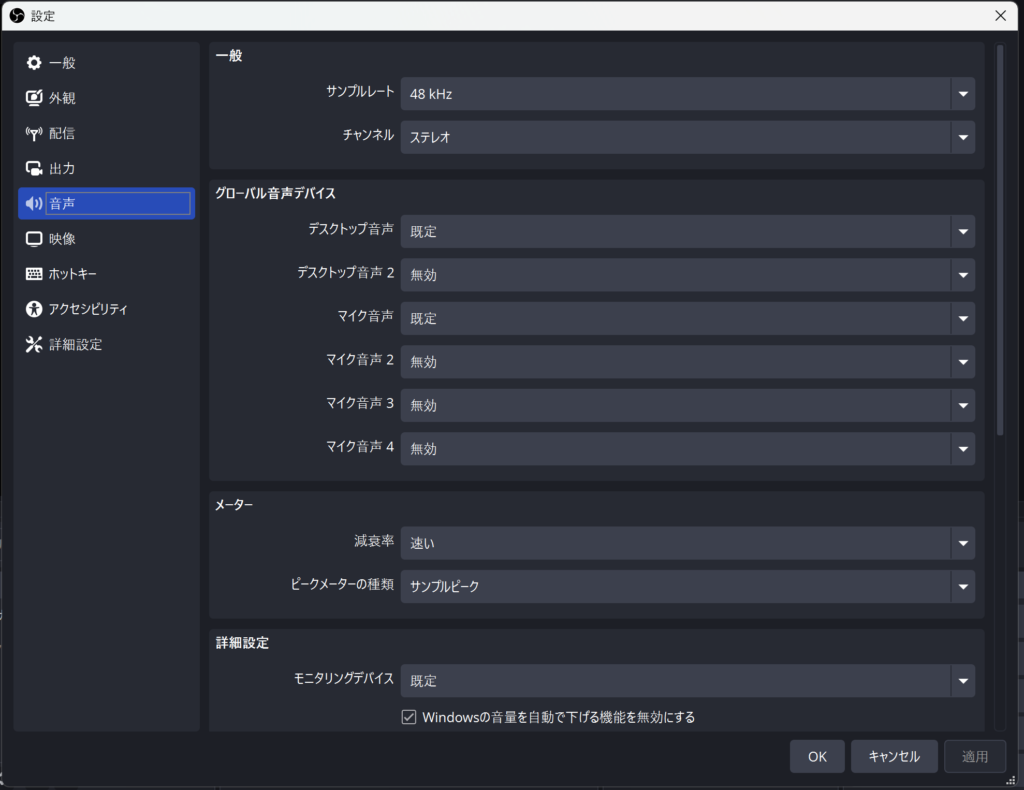
「マイク」または「デスクトップ音声」のどちらか一方だけで必要な音が拾えていれば十分です。不要なチャンネルは音声ミキサー側でスピーカーマークをクリックし、ミュート(赤枠)にしておきましょう。
Discordで友達と通話しながらOBSでゲーム配信をする際によく起こる罠です。Discordの通話音声が「デスクトップ音声」としてOBSに入る一方で、OBS側にもDiscordの音声を直接取り込む設定をしてしまい、結果として配信に友達の声が2回流れてしまう現象です。
複数のソフトでバラバラに音を管理すると迷子になります。個人的には、全ての音声は一度OBSのミキサーに集約してルートを明確に分けるのがおすすめです。
また、ボイスチャットアプリ側の「エコー除去機能」をオンにすることでも改善します。
リスナーから指摘される前に、配信前の数秒でトラブルを防ぐ超重要なチェック方法です。
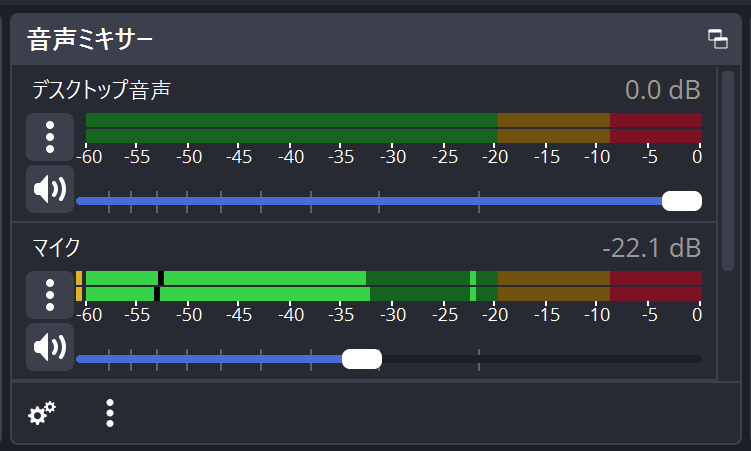
あなたが何も喋っておらず、ゲームも起動していない「完全な無音状態」のときに、OBSの音声ミキサーの緑色のバーがピコピコと動いていませんか? もし動いているバーがあれば、そこが「どこかから不要な音をループして拾い続けている原因の枠」です。配信開始前にそこを特定してミュートしましょう。
配信が始まった直後は、スマホやタブレットで自分の配信環境をシークレットモード等で開き、音が二重になっていないか自分の耳で一度テストするのが最もダメージが少ないです。もちろん、信頼できるリスナーに「今、声二重になってない?」と一言聞いてみるのも手です。
音声が反響している原因のほとんどは、「どこから音を出して、どこでその音を拾うか」の設定が整理できておらず、音が出口と入り口の間で迷子になっているからです。
この2点さえ整理すれば、驚くほどクリアで聞き取りやすい配信環境が手に入ります。
リスナーが快適にあなたの声を聴けるよう、ぜひ配信前のミキサーチェックをルーティンにしてみてくださいね。皆さんの配信活動を応援しております!