活動の基本は日頃の運動から!「Pokémon GO Plus +」で楽しみながら体を動かそう
koenomikata
コエノミカタ|フリーセリフ・台本集

2026/5/5にはてなブログからWordPressへサイトを引っ越ししました!
この記事で説明している内容は、お名前.comにある「既存の独自ドメイン」のネームサーバー(案内板)をConoHaに向け、はてなブログからWordpressへ移行の作業を行った記録になります!
その時の引っ越しの流れを、失敗しないための対策なども含めて、詳しく書いていこうと思います!
※結論で言うと アクセス数は落ちることなく、ほぼ100%「完全キープ」に成功して、無事に『Wordpress』に引っ越しできています!
さらに!!
いまなら国内最速No.1のレンタルサーバー「ConoHa WING」と
WordPressテーマ「JIN:R」の同時購入がお得です!

【目次】
・はてなブログPRO契約
・『お名前.com』で独自ドメイン取得し運用
・記事数およそ500記事
・記事パーマリンク(entry/20yy/mm/ddとentry/xxxxx)が混在していました。
ブログを始めた時はリンクの設定方法や重要性が分からなかったので、そのまま投稿してしまっていました。その後、リンクを適切に設定し始めたのですが、結果として新旧のリンク構造が混在してしまうことに。これがなぜ問題なのかは、あとで「URLを修正する段階」で詳しく説明します。
ここのURLをちゃんと引き継げるかが不安で、引っ越しを決意するまでにかなり時間がかかりました。せっかく検索上位に載るようになっていた記事たちを、自分のミスで台無しにしてしまうのが本当に怖かったです。
WordPressにするために、サーバーを『お名前.com』から『ConoHa WING』に変更していきます。数あるサーバーの中から『ConoHa WING』を選んだのは、今後の長期的な運用を考えたときに、以下のメリットが魅力的だったからです。
・自分のコンテンツにするため
・「ページの表示速度」の上昇
・WordPressとの連携のしやすさ
・コスパと「WINGパック」の特典
自分のコンテンツにするためという理由が大きいです。はてなブログは操作しやすく、界隈も賑やかなので素敵なところではあったのですが、状況としては、仮暮らし感が否めなかったです。変な運用はしていないので無いとは思いますが、規約次第で急にサイトが閉鎖するリスクもあります。これらを避けたかったのが理由ですね。
『エックスサーバー』なども有名ですが、『ConoHa WING』はお名前.comと同じGMOグループ(運営会社が同じ)という点で、ドメインとの連携や移行のしやすさも考えて選びました。
ちなみにドメイン(サイトの看板)はまだ『お名前.com』にありますが、ネームサーバー(サイトの住所)は『ConoHa WING』にします。
今後、ドメインも『ConoHa WING』に移す予定です。移した場合はこの記事の下記に追記しようと思います。
以下の流れで引っ越しを行いました。
・はてなブログから記事データをエクスポートする
・ConoHa WINGでサーバー契約を完了させる
・ConoHa管理画面からWordPressをインストールする
・【練習】Wordpressに記事を流し込む。
・【練習】ドメインパワーを守るためのパーマリンク(entry/スラッグ)の設定
・お名前.comで管理中の独自ドメインのネームサーバーをConoHaに変更する。
・Wordpressに独自ドメイン(haruelf.com)を設定する。
・【本番】Wordpressに記事を流し込む。
・【本番】ドメインパワーを守るためのパーマリンク(entry/スラッグ)の設定
・最終確認
まずは、はてなブログから500記事のデータをエクスポート(ダウンロード)していきます!
①はてなブログの管理画面から [設定] > [詳細設定] を開く。
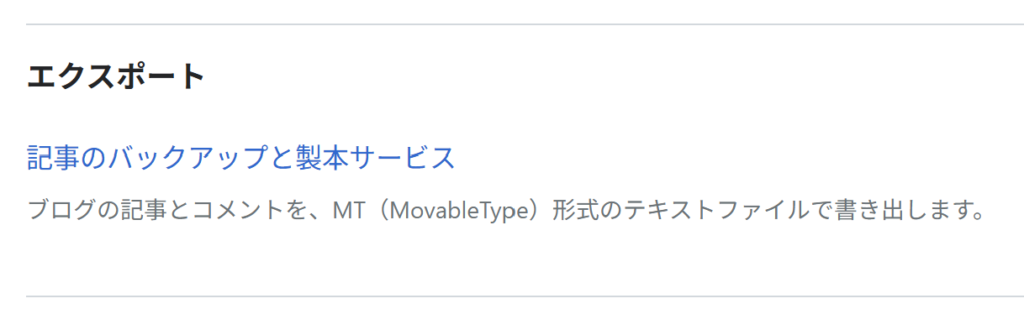
②画面最下部にある [記事のバックアップと製本] をクリック。
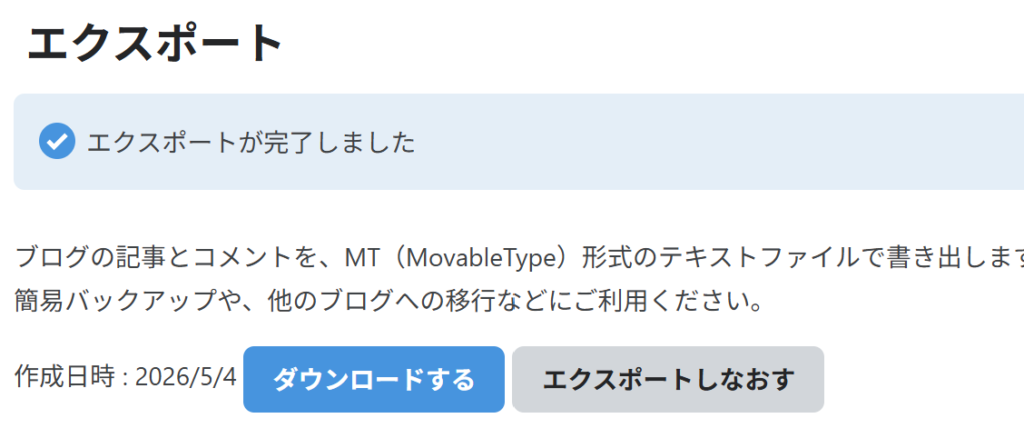
③[エクスポート] ボタンを押し、作成されたテキストファイルをパソコンに保存する。
エクスポートしたファイルは大切に保管してください。
もし引っ越しをしない場合でも定期的にバックアップをしていると何かあったときに安心です。
サムネ画像などは後から設定する必要があります。事前にサムネ画像や記事内画像は保存しておいてください。『はてなブログ』アカウントを閉じなければ、『Wordpress』に移動した後も『はてなブログ時代』の画像が表示されます。
はてなブログからの引っ越し先となる、新しいサーバー(土地)を確保します。今回は表示速度が国内最速級で、WordPressの設定も簡単な「ConoHa WING」を選びます。引っ越し前の『お名前.com』と会社が同じなので、移行もしやすいです。
まずはサーバーを契約していきます。
1.ConoHa WINGの公式サイトにアクセスし、「今すぐお申し込み」に進む。
2.料金プランを選択する。
WINGパックを選択しました。無料独自ドメインを利用できる特典がついています。
3.契約期間: 長期割引がきく「WINGパック(3ヶ月〜)」がおすすめです。
このプランで契約を行いました!

契約内容に関しては、あとからも変更可能です。
次を『36ヶ月』にしたい場合は、今回契約した『12ヶ月』が終了して切り替わる形になります。
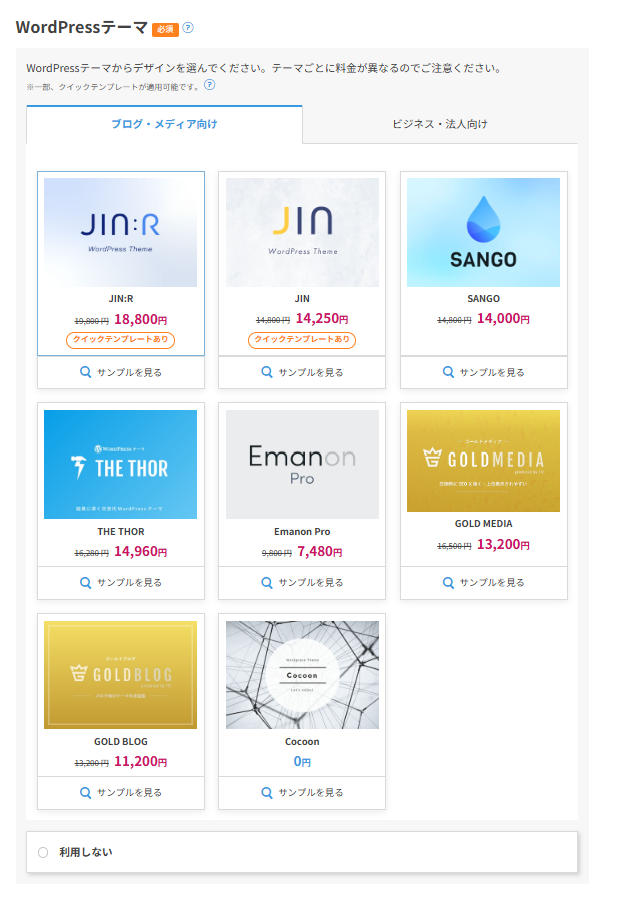
好きなデザインのものをサンプルなどを見ながら選んでみてください!私はデザインと口コミを見て分かりやすそうだなぁと思い、JIN:Rを選んでみました!
JIN:Rを使ってみた感じ、他との対比は出来ていないので何とも言えないのですが、操作も分かりやすく、デザインも可愛いので個人的にはとても満足です!
4.アカウント名(メールアドレス)とパスワードを設定して作成。
初めてのご利用の場合、選択したものを購入する際に必要情報の入力があります!
支払いをして完了です。
かんたん移行やドメイン取得の項目が出るが、ここではスキップ(または後で設定)で進めて契約(決済)を完了させる。
この段階では、まだ「お名前.comのドメイン」とConoHaを紐付けようとしなくて大丈夫です。まずはサーバーの「アカウント」と「動かすための土台」を作ることだけを意識しましょう!紐づけは後で行います。
サーバーの準備ができたら、いよいよWordPressをインストールしていきます。 ……と、その前に、私は本番環境へ移行する前に「テスト用の練習環境」を作って試してみることにしました。 サイト引っ越しで絶対に失敗したくなかったので、多少の手間や時間はかかっても、一度流れを経験してから本番に臨みたかったからです。
1.ConoHaの管理画面にログインし、[サイト管理] > [サイト設定] > [+アプリケーション] ボタンをクリックする。
2.ConoHaで最初から用意されている無料の初期URL(例:○○.conohawing.comなど)を使って、練習用の「WordPress」を作成する。
3.インストール方法で 「WordPress」 を選択する。
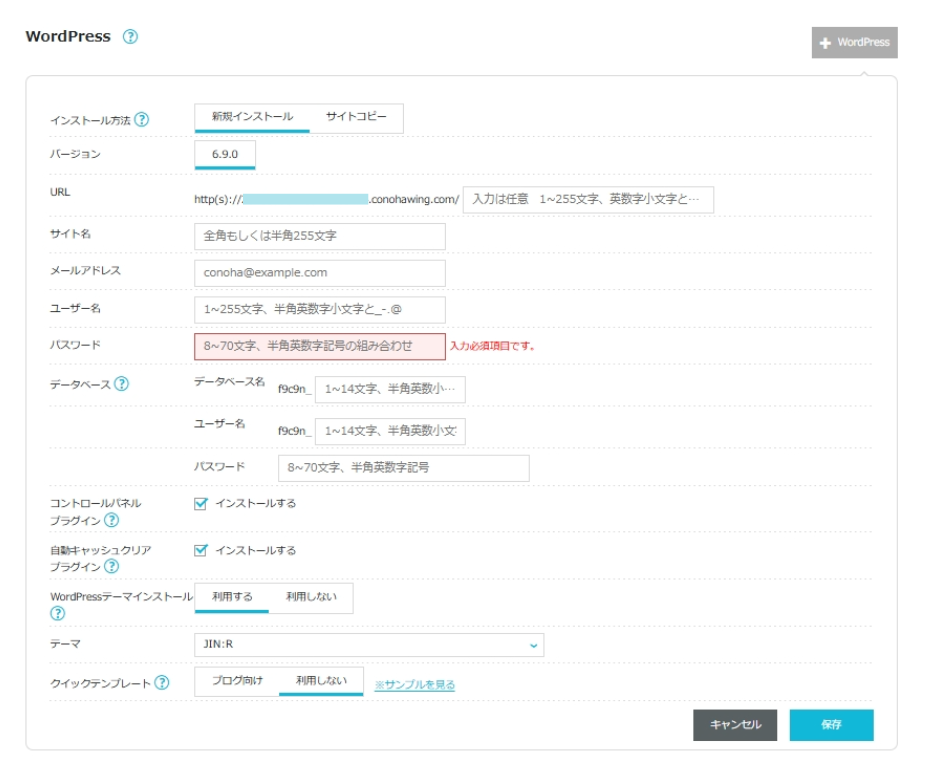
必要事項(サイト名、ユーザー名、パスワードなど)を入力して「保存」を押す。
ここは『新規インストール』で作成してください。
この『Wordpress』に記事を流し込み、パーマリンクの設定も行っていきます。最終的にサイトコピーは使わず、本番ドメイン側でも新規インストールして同じ手順を踏みました。最初はサイトコピーする予定でしたが、安全のために本番も一から手動で行いました。
※なお、この練習用WordPressに入れた記事がGoogleに「重複コンテンツ」としてインデックスされるとSEOに悪影響があるため、設定の[表示設定]から「検索エンジンがサイトをインデックスしないようにする」にチェックを入れておきました。
はてなブログからダウンロードしておいた「記事データ(テキストファイル)」を、新しく作ったWordPressに流し込んでいきます。
『Wordpress』にはいろんな機能を追加する『プラグイン』が存在します。これを使ってインポートしていきます。
【インポート手順】
WordPressの管理画面にログインし、左メニューの [ツール] > [インポート] を開く。
一覧の中から 「Movable Type と TypePad」 を見つけ、[今すぐインストール] をクリック。
※はてなブログのデータ形式はこれに対応しています。
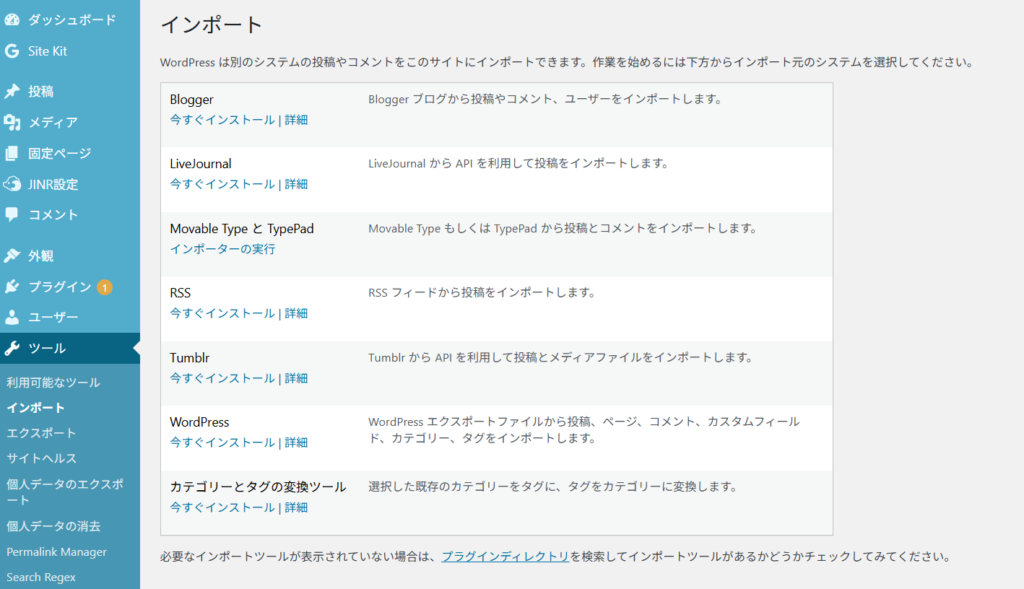
インストールが完了したら [インポーターの実行] をクリック。
パソコンに保存してあるはてなブログのエクスポートファイル(.txt)を選択し、[ファイルをアップロードしてインポート] を押す。
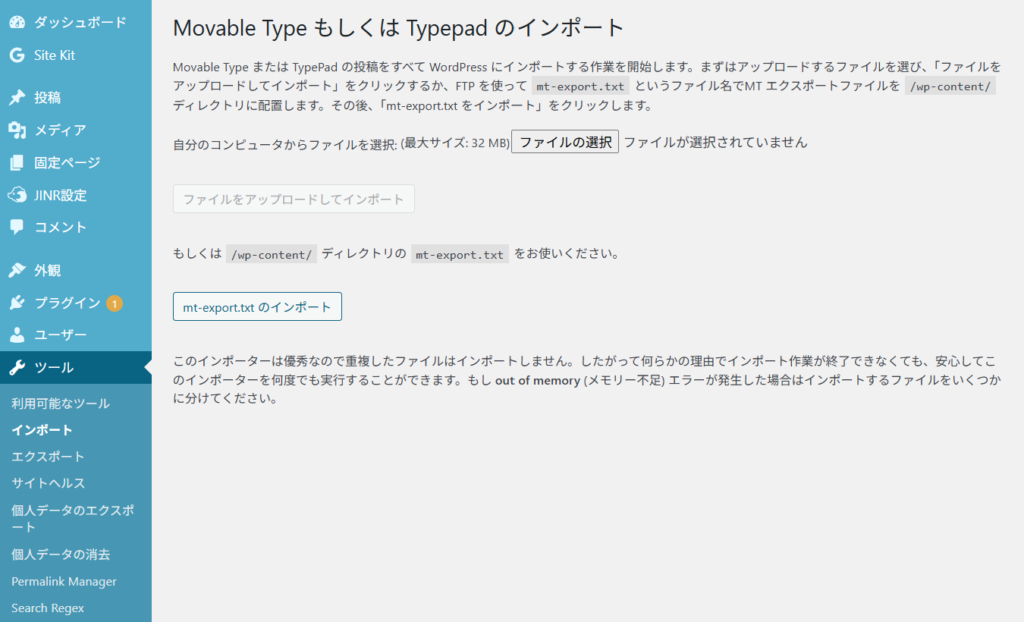
投稿者の割り当て画面が出るので、自分のユーザー名を選択して [実行] をクリックしてください。
500記事ほどのボリュームがあったので、処理に数分かかるかもと思ったのですがすぐに処理は終わりました。画面が切り替わるまでブラウザを閉じずにじっと待ちましょう。完了すると、投稿一覧にはてな時代の記事がすべて並んでいました!ちなみに下書きには700記事ぐらい入っていました…。溜めすぎ…。
記事の流し込みが終わったら、絶対に他の作業をする前にパーマリンク(記事のURL構造)を設定します。ここを間違えると、これまでの検索順位やアクセスが一瞬でゼロになります。
1.WordPressの管理画面から [設定] > [パーマリンク] を開く。
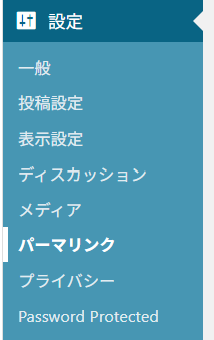
左側のメニューの「設定」の中に「パーマリンク」があります。
テーマの色を変えているので、青色っぽくなっていますが、インストールしたばかりだと黒背景です。
2.「カスタム構造」にチェックを入れ、空欄に以下の文字列を入力する。
entry/%postname%
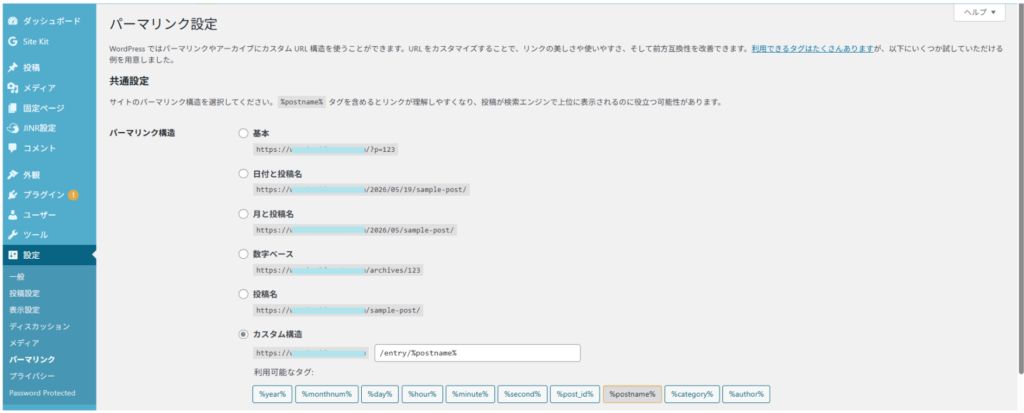
3.画面最下部の [変更を保存] をクリック。
これでパーマリンクの設定の下準備は完了です。
▼はてなブログのURLの設定画面
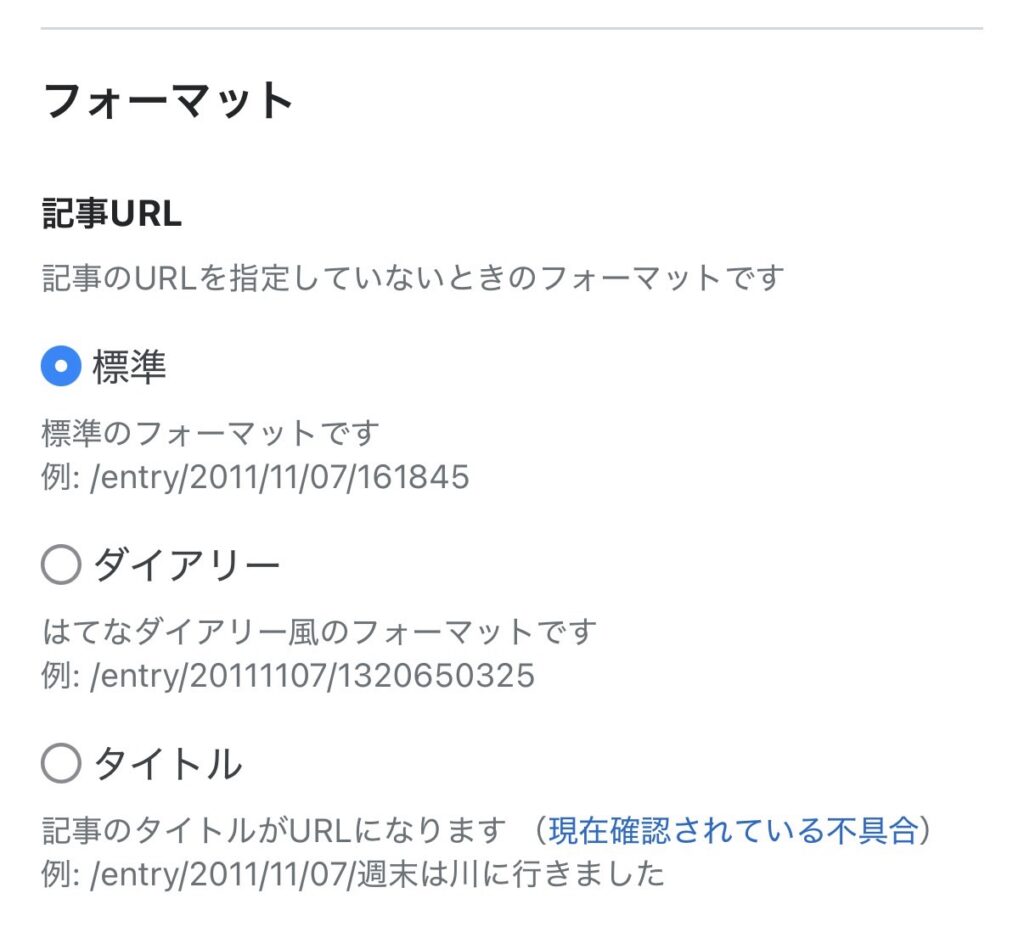
はてなブログの場合、パーマリンクの標準設定(標準URL)は「日付ベース」になっています。
これがWordPressにインポートされると、通常URL内の「/(スラッシュ)」が使えないため、自動的に「-(ハイフン)」に変換されてしまう仕様になっています。
はてな時代: entry/2026/05/05/123456
WPインポート直後: entry/2026-05-05-123456
つまり、URLが変わってしまうわけです。
ブログを始めたばかりの頃はURLの重要性が分からずデフォルトのまま投稿していたため、「まさか数年後にここまで面倒な壁になって立ちはだかるとは……」と痛感しています。
URLが1文字でも異なると「全く別のページ」とみなされるため、過去のドメインパワーは引き継がれず、ブログ内の内部リンクもすべて崩壊してしまいます。そのため、本番ドメインを触る前に、練習サイトでプラグインを使ってパーマリンクをはてな時代と「完全一致」させる修正作業を行います!
本番を行う前にこのプラグインでパーマリンクの変更の練習を行いました。
WordPressの標準機能(entry/%postname%)を設定しても、はてなブログ時代のURLと数文字だけズレてしまい、リンク切れ(404エラー)を起こす記事が出てきます。
そんなURLの微調整を1記事ずつ、または一括で完璧にコントロールできるのがプラグイン「Permalink Manager Lite」です。
1.WordPressの左メニュー [プラグイン] > [新規追加] で「Permalink Manager Lite」を検索してインストール、有効化する。
2.左メニューに追加された [Permalink Manager] > [URI エディター] を開く。
3.移行した記事の一覧と、それぞれの現在のURL(URI)が表示されます。
はてな時代とURLがズレている記事があれば、その記事の入力欄を直接書き換えて [Save] を押すだけで、完全にURLを一致させることができます!
修正前URL:entry/2020-11-11-111111
正しいURL:entry/2020/11/11/111111
修正前URL:entry/serif-oo1
正しいURL:entry/serif.oo1
修正前(WordPressインポート直後):entry/○○する方法
正しいURL(はてなブログ時代の完全一致):entry/○○する方法3選
まだドメインを登録していないので、ちゃんとした確認はドメインを設定してから確認します。
私も何かミスして今まで使ってきたドメインが使えなくなったらどうしようと不安もありましたが、ひとつひとつ確認しつつ行えばミスもなく行けました。
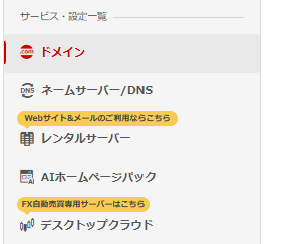
1.お名前.comにログインして、『ネームサーバー/DNS』を選択
2.引っ越ししたいドメインにチェックを入れ『ネームサーバーの選択』から『その他のサービス』を選択してください。
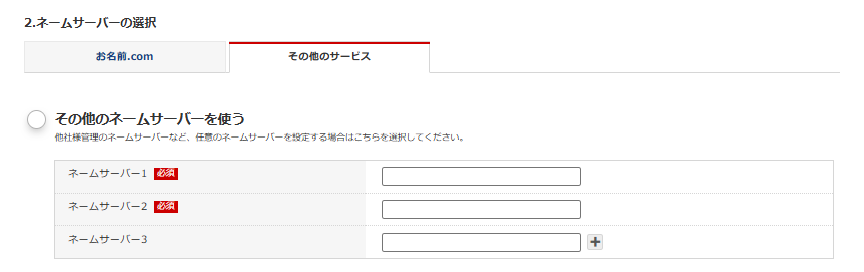
このネームサーバーを使うの空欄の部分に下記情報を入れていきます。
ネームサーバー1: ns-a1.conoha.io
ネームサーバー2: ns-a2.conoha.io
ネームサーバー3: ns-a3.conoha.io
ConoHa WINGの「サーバー管理」→「契約情報」→「メール/FTP/ネームサーバー情報」でネームサーバーの情報を確認できます!
お名前.comから送られてくるアクセスをConoHaが正しくキャッチできるよう、サーバー側にドメインを登録します。
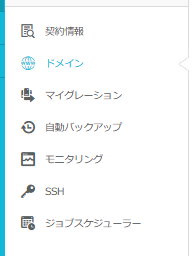
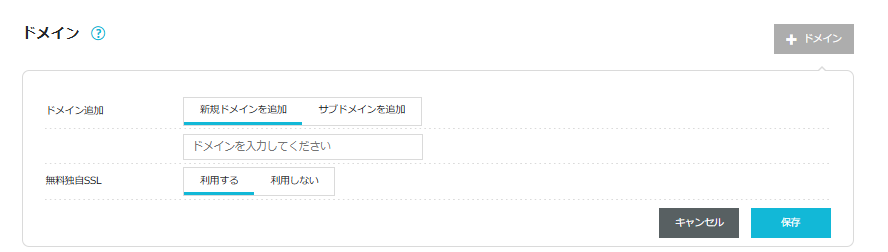
設定項目を以下のように選択・入力する。
ドメイン選択: 「新規ドメインを追加」にチェック。
ドメイン名: 自分の独自ドメインを入力。
この作業をして保存を押した瞬間から、「DNS伝播待ち」になり、はてなサイトへのアクセスが不安定になります!でもそれは引っ越している証拠なので問題はないです!
ここが一番緊張するポイントですね。 お名前.comでのネームサーバー切り替え手続きを行うと、ConoHa側の「サイト管理」に自分の独自ドメインが表示されるようになります。
ここで選ぶ設定によって、今後の移行作業の難易度が大きく変わります。
この画面が出てきます。設定項目を以下の通りに入力しました。
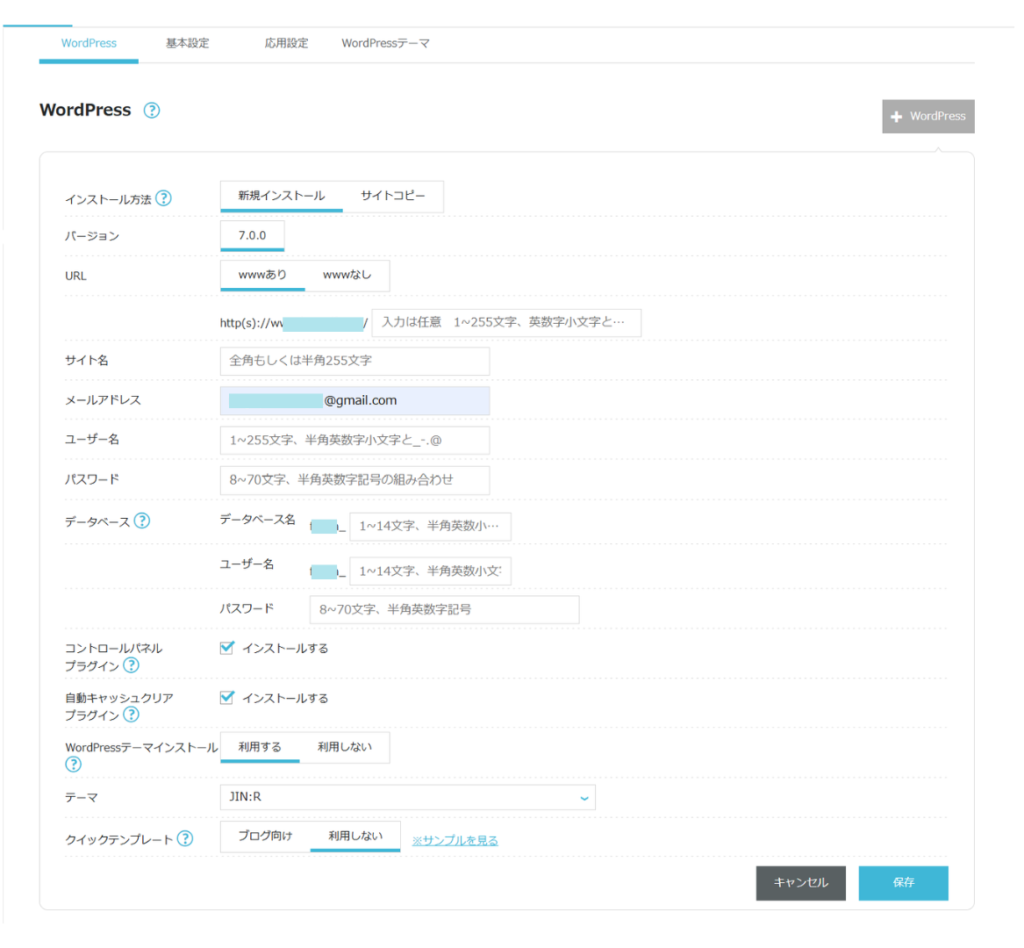
インストール方法: 「新規インストール」を選択。
サイトURL: 今回紐づける本番ドメインを選択。入力は任意にはなにも入れない。
練習用サイトからの「サイトコピー」ではなく「新規インストール」を選んだ理由ですが、コピーした場合でも結局パーマリンクの微調整や確認作業は発生するため、本番環境も一から綺麗に手動で作った方がバグがなく安全だと判断したからです。
でも正直、手間はかかりました!
ここが超重要です!データベースは必ず別のもの(新規作成)を用意しましょう。そうしないと、さっき作った「練習用初期ドメインのサイト」と「本番独自ドメインのサイト」の中身が完全に同期(混ざって)してしまい、ログイン時に不具合が起きる原因になります。
ConoHaで「保存」を押し、WordPressのインストールを完了させた直後から、移行作業で最も心臓に悪い「待機時間」が始まっています。
ブラウザで自分のブログを開こうとしても、エラー画面が出たり、相変わらず「はてなブログ」が表示されたりして生きた心地がしません。
ネームサーバーを切り替えて、すぐはWordpressにログインできないです。具体的には『申し訳ありません。ページに到達できません。』と表示が出ます。
shift+Ctrl+Nでシークレットモードを開くことができるので、ここでログインできるまで何度か時間を置きつつ試してみてください。
先ほど練習した、以下の作業を行います。
・パーマリンク設定「カスタム構造」
・「はてなブログ」の記事のインポート
「Permalink Manager Lite」で記事のパーマリンク(URL)を修正
の作業を行っていきます。
現在はてなブログと新ブログ側で両方で独自ドメインが設定されている状況です。
URLに入ろうとしたときに、エラーが出るようになったので、そのタイミングで、はてなブログから独自ドメインを削除しました。
はてなの管理画面(設定 > 詳細設定)から独自ドメインを消して、はてな側のドメインへの接続を切ることができます。
この段階で、はてなブログ側の設定で、「記事をインデックスしない」に設定を変えました。
移行が全て完了(移行して3日後ぐらい)したら、はてなブログの記事は『引っ越しました報告』の記事以外はすべて下書きに戻しています!
移行直後の必須チェック 設定が終わったら、必ずGoogleの検索結果から自分のブログ記事をクリックしてみてください。新しくなったWordPressの記事が正常に開けば、SEO評価の引き継ぎは100%成功しています。もし404エラー(ページが見つかりません)が出る場合は、はてな時代のURL(日付の有無など)とズレがないか即座に確認してください!
移行が全て完了したら、はてなブログの記事は「引っ越しました報告」の記事以外はすべて下書きに戻しています。
もしはてなブログから引っ越しを考えていたらConoHa WINGのサーバーはおすすめです!