カラオケで喉が痛い時に食べたい龍角散ランキング【龍角散を4年間常備してる人がおすすめするランキング】
koenomikata
コエノミカタ|フリーセリフ・台本集
SNSに投稿する際、他の人が映ってしまい、顔をぼかしたいと思ったことがありませんか。
その為だけに高いソフトを購入するのは面倒です。
今回は一番簡単で最速でぼかしをかけられる方法をご紹介いたします。
実はWindowsのPCを持っている方なら、最初から入っている「フォト」アプリだけで、誰でも一瞬でプロ級のぼかしがかけられるんです!
今回は、一番簡単で最速な「ぼかし術」をご紹介します!
【目次】
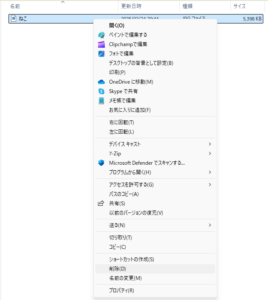
まずは顔をぼかしたい写真を選んでください。今回は江ノ島で出会った猫ちゃんの写真で説明していきます。フォルダから対象の画像を選択しましょう。
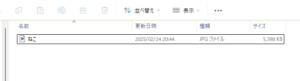
写真を開く際、多くの場合はダブルクリックで「フォト」が開きます。もし他のアプリで開いてしまう場合は、以下の手順で進めてください。
画像を「右クリック」
「プログラムから開く」を選択
「フォト」をクリック
これで編集の準備はバッチリです!
フォトで画像が開いたら、画面上部にある「編集(青いボタン、またはアイコン)」をクリックします。すると中央に色々なメニューが出てきます。
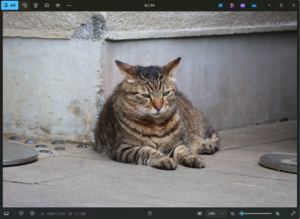
左上にある青のこのボタンです。

フォトで画像が開いたら、画面上部にある「編集(青いボタン、またはアイコン)」をクリックします。すると中央に色々なメニューが出てきます。
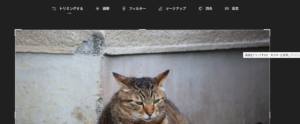
右側にこの画面が出てきます。
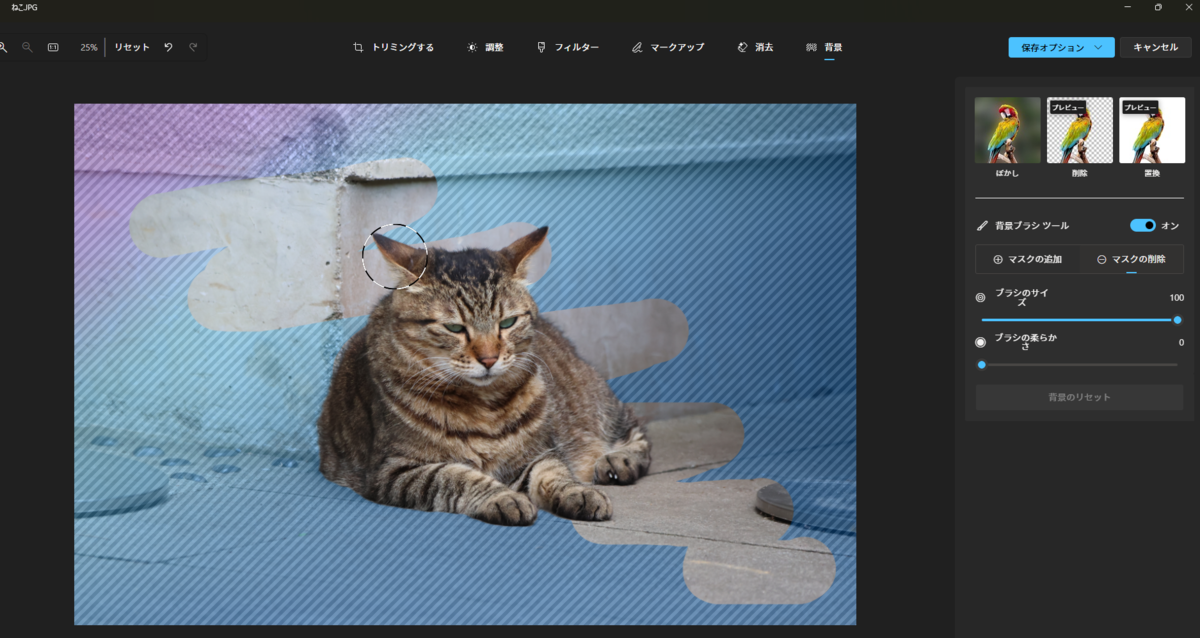
背景ブラシツールがオフになっているのでオンにしてください。
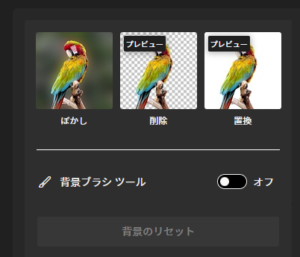
オンにするとこの画面が出てきます。
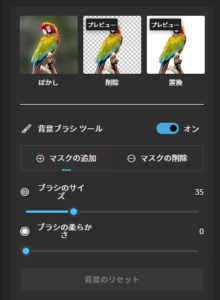
この際ブラシのサイズは一番大きくするとすぐに選択を外せます。
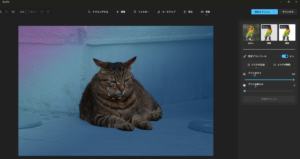
一括選択解除のボタンがないので少し大変ですが、マウスを動かすことで背景選択していた部分を解除することができます。
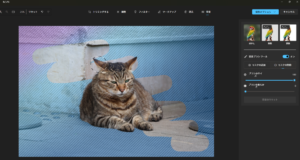
今回は猫ちゃんにぼかしをかけていこうと思います(´;ω;`)
範囲が決まったら、あとは「ぼかし」の効果を選択するだけです。スライダーを動かすことで、うっすら隠す程度から、完全にプライバシーを守る強固なぼかしまで自由に調整できます。
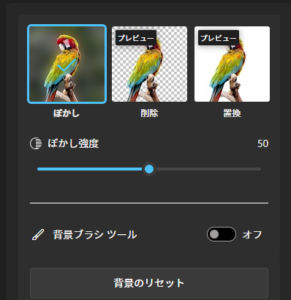
個人的なおすすめ:
しっかり顔を隠したいなら、「ぼかし強度:100」にするのが一番安心です!
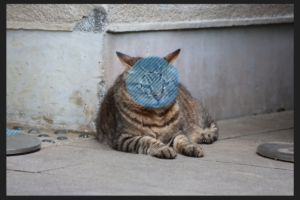
完成した写真がこちらです!Photoshopのような専門ソフトを使わなくても、ここまで綺麗にぼかせました。
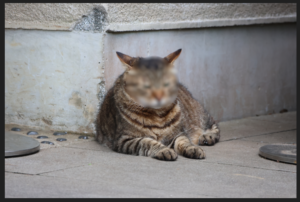
ちょっと哀愁漂っている感じがします(笑)
ごめんね猫ちゃん….
慣れれば1枚30秒もかからず顔にぼかしをかけることができるようになります。
この機能は元々背景にぼかしをかける機能なのですが、顔のぼかしとしても優秀な機能なので今回紹介させていただきました。
もしぼかし処理に悩んでいる方が近くにいましたら、是非教えてあげてください!
Xのフォロワーを1,000人達成するために最も重要なのは、必死に打席に立ち続ける根性ではなく「アカウントの特化」と「仕組み化」です。
声優がSNSを運用するときには制限がある。それが伸ばすのを難しくしている。